Tutorial Dreamweaver configurando FTP

Bioxnet Branding and Web Design Studio | Tutorial Dreamweaver configurando FTP

Como activar un sitio en Dreamweaver para subir via FTP

  1. Abrir Dreamveaver (en el ejemplo usamos dreamweaver cs3)
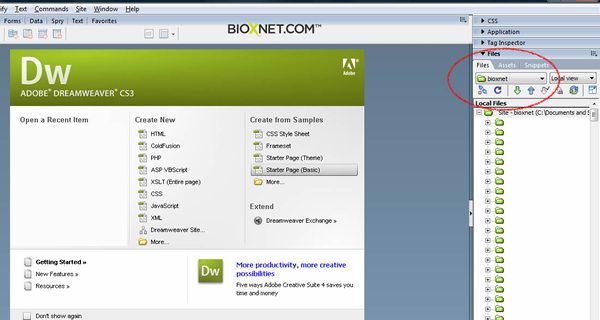
  1. Ir a Files en el panel de diseño y en el cuadro donde aparece la carpeta verde
Bioxnet Branding and Web Design Studio | Tutorial Dreamweaver configurando FTP
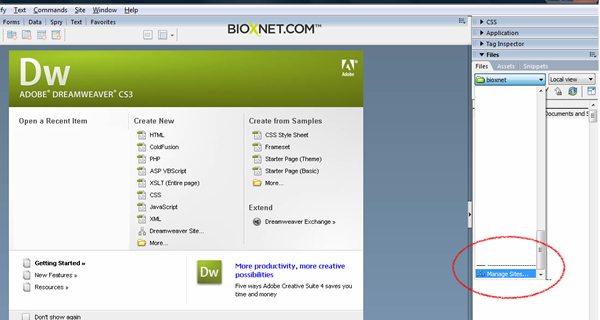
  1. dar click y seleccionar “manage sites”
Bioxnet Branding and Web Design Studio | Tutorial Dreamweaver configurando FTP

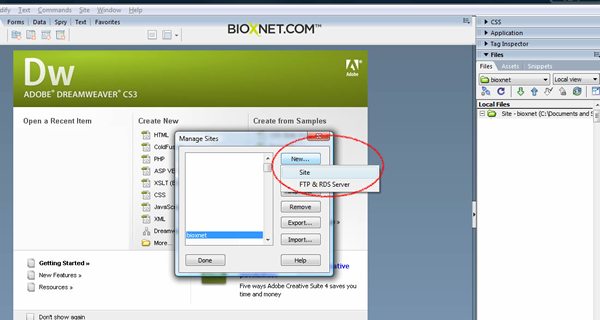
  1. 4.- ir a NEW y dar click, posteriomente en Site
 

Bioxnet Branding and Web Design Studio | Tutorial Dreamweaver configurando FTP
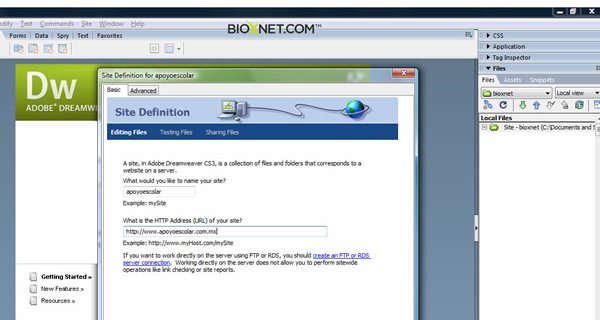
  1. agregar los datos de la cuenta y el sitio https://www.tupropiodominio.comBioxnet Branding and Web Design Studio | Tutorial Dreamweaver configurando FTP
  2. dar click en next

  3. omitir el paso de pregunta de uso de tecnologia coldfusion

  4. escoger la carpeta local

  5. llenar campos de acuerdo al siguiente cuadro
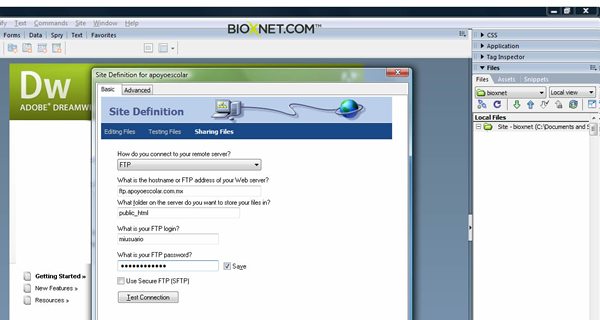
Bioxnet Branding and Web Design Studio | Tutorial Dreamweaver configurando FTP
  1. escoger no en opcion de habilitar check in check out

  2. click en terminar

    o done.

En Bioxnet somos una agencia de diseño y hacemos páginas web en Monterrey, Diseño de Marca y logotipo en Monterrey así como servicios de marketing, SEO y SEM.
Estamos ubicados como una Agencia de Diseño en San Pedro Garza García pero atendemos a clientes en Monterrey, México y de forma Internacional.
Agenda una cita con nosotros.

Otros artículos seleccionados para ti:
Contáctanos!
Bioxnet Branding and Web Design Studio | Tutorial Dreamweaver configurando FTP